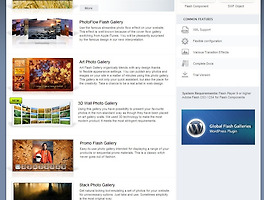
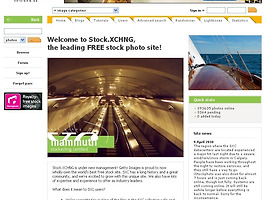
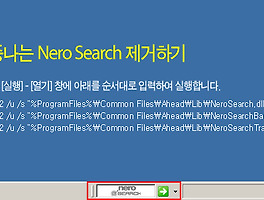
메모장 썸네일형 리스트형 우클릭 금지 소스 우클릭 금지 소스 oncontextmenu="return false" -> 마우스 우클릭시 팝업메뉴 비활성 onSelectStrart="return false" -> 마유스 선택 비활성 ondragStrart="return false" -> 마우스 드래그 비활성 저장 금지 소스 사이에 삽입 플래시 갤러리 사이트 http://flash-gallery.com/ 플래시 소스 사이트 www.flashtemplatestore.com 18 high quality Free flash and html templates Flasheezy! flashmo.com 무료 플래시 템플릿, 포토 갤러리 , 플래시 mp3 플레이어 FlashVillage.com (회원가입필요) Templates Box Free Layouts.com 50개의 무료 소스 FFILES gotoandlearn.com 무비, 비디오 플랫폼의 플래시 파일 18 Free Picasa Flash and HTML templates to showcase your photo LoveMyFlash Wix.com tutorialized Flash Kit [출처] 플래시소스 무료다운|작성자 진실나무 플래시 액션 - 심볼 메서드의 요약 Button 클래스의 메서드 요약 메서드 설명 Button.getDepth() 버튼 인스턴스의 깊이를 반환합니다. Button 클래스의 속성 요약 속성 설명 Button._alpha 버튼 인스턴스의 투명도 값입니다. Button.enabled 버튼의 활성화 여부를 나타냅니다. Button._focusrect 포커스가 있는 버튼 주위에 노랑 사각형이 있는지 여부를 나타냅니다. Button._height 버튼 인스턴스의 높이를 픽셀 단위로 나타냅니다. Button._highquality 현재의 SWF 파일에 적용된 앤티앨리어스 단계입니다. Button.menu ContextMenu 객체를 버튼 객체와 연관시킵니다. Button._name 버튼 인스턴스의 인스턴스 이름입니다. Button._parent 속성;.. 무료이미지 사이트 http://www.sxc.hu/ 플래시 기초 팁 효과 강좌 모음 [플래시기초] 01. 모션 트위닝 02. 세이프 트위닝 03. frame by frame 04. 서서히 나타나서 사라지는 텍스트 05. 점점 커지면서 사라지는 텍스트 06. motion guide 사용하기 07. button 만들기 08. 무비 제어버튼 만들기 09. Tint 사용하기 10. 제자리에서 회전하기 11. 객체 속도 줄이기(감속도 공식) 12. 객체 속도 늘이기(가속도 공식) 13. 액션원리 1 - 버튼 자연스럽게 크기 조절 14. Trace Bitmap을 이용해서 다양한 벡터 이미지 만들기 15. frame by frame을 이용한 모자익 효과 16. 액션원리 2 - 탄력있는 버튼 만들기(elastic button) 17. 액션원리 3 - 중력 표현하기 18. hitTest 함수를 이용한 .. 플래시 메뉴 자동 생성 프로그램 (flash menu labs ) 손쉽게 플래시 메뉴를 제작할 수 있는 'flash menu labs'라는 툴 입니다. 다운로드 : http://sticube.clubbox.co.kr/widget.html?wid=0021C400E0C4002C4700C4AA00811000512000F708000E3D 플래시 포토 갤러리 23가지 모음 - Flash Photo Gallery http://loved.pe.kr/312 고품질 플래시(Flash) 갤러리 및 템플릿을 무료로 제공하는 사이트 "Flashmo" 시네마4D 한국유저그룹 사이트( 국내 유일무일 사이트 ) 시네마4D 한국유저그룹 사이트( 국내 유일무일 사이트 ) http://www.cinema4d.co.kr/ 영문폰트 다운 http://www.fontsquirrel.com/ 포토샵 브러쉬 다운(updating) http://www.brusheezy.com/ http://qbrushes.net/ http://qbrushes.net/ 시네마4D, 모션그래픽 관련 사이트 모션그래픽 디자이너들을 위한 교류, 스터디. 친목의 공간입니다. ^ㅡ^ http://cafe.naver.com/rhymage.cage 시네마4D 한국유저그룹 http://www.cinema4d.co.kr/ 외국사이트 www.motionographer.com 채널 모션 그래픽 http://oap.cjmedia.net 캐리커쳐 사이트, Gotoon 사이트 www.gotoon.co.kr 무료 호스팅 추천 사이트 도트 호스팅 : http://www.dothome.co.kr/ 아이비호스팅 : http://www.ivyro.net/ 한국산업인력공단, 자격증, 시각디자인기사, 시각디자인산업기사 한국산업인력공단, 자격증, 시각디자인기사, 시각디자인산업기사 한국 산업 인력 공단 : net.or.kr/man001.do?gSite=Q 시각디자인기사 : http://q-net.or.kr/crf005.do?id=crf00503&gSite=Q&gId=&jmCd=1790&tabGbn=1 시각디자인산업기사 : http://q-net.or.kr/crf005.do?id=crf00503&gSite=Q&gId=&jmCd=2434&tabGbn=1 에디트플러스 팁모음 에디트플러스 팁모음 에디트플러스 팁 1) 기본설정에서일반> html태그를 소문자로 입력 (전 소문자로 하거든요) Home키를 누르면 첫 비공백문자로 이동 (이게 의외로 편해요. 우리 코딩할때 TAB이나 SPACE로 자리이동하잖아요... 그럼 그 위치에서 HOME를 누르면 젤 앞으로 가거든요. 공백문자까지 인식해서 앞으로 갈 필요는 없으니까.. 체크 해두면 좋죵.) Internet Explorer 5에서 Editplus설정 (이것도 체크해두면 소스보기할때 편하지요~~) 2) 파일 >설정및 구문강조 탭들여쓰기는 4로 설정 칸표식은... 이걸 선택후 4,8,12,16, 값을 입력해주면... 에디터에 줄이 생기지요. 소스 줄맞추기 좋 죠.. 이 기능은 모르시는 분들이 많더라구요. ㅡㅡ; 이 기능을 쓰는 저를 보.. nero scout 제거 방법 nero scout 제거 방법 [시작] - [실행] 에서 해제: regsvr32 /u "%commonprogramfiles%\Ahead\Lib\MediaLibraryNSE.dll" 적용: regsvr32 "%commonprogramfiles%\Ahead\Lib\MediaLibraryNSE.dll" Nero Search 제거 하기 이미지에 보시는 빨간색으로 표시된 Nero Search를 제거하는 방법입니다. [시작] - [실행] - [열기] 창에 아래를 순서대로 입력하여 실행합니다. regsvr32 /u /s "%ProgramFiles%\Common Files\Ahead\Lib\NeroSearch.dll" regsvr32 /u /s "%ProgramFiles%\Common Files\Ahead\Lib\NeroSearchBar.dll" regsvr32 /u /s "%ProgramFiles%\Common Files\Ahead\Lib\NeroSearchTray.dll" 그럼 오늘 하루도 좋은 하루 되세요. saizenmedia 사이트 플래쉬 위아래로 움직이는... http://www.saizenmedia.com/ 고스트로 윈도우 백업/복구하기 고스트로 윈도우 백업/복구하기 윈도우가 이상이 있을때마다, 혹은 윈도우를 재설치 하고자 할때, 시디로 부팅해서 포맷하고, 설치하고, 드라이버 잡아주고, 각종 응용프로그램 설치하고, 윈도우 업데이트 하고..등등...매번 시간도 많이 걸리고 여간 번거로운일이 아니다. 이때 고스트를 사용하면 쉽고 빠르게 윈도우를 백업하고 복원할수 있다. 1. 윈도우 설치하기 :: 우선 깨끗하게 윈도우를 설치한다. 드라이버도 모두 설치하고, 윈도우업데이트, 응용프로그램, 윈도우 설정 등. 가장 좋은 상태로 세팅한다. 2. 고스트 이미지 만들기 :: 시스템 세팅이 모두 끝났으면, 고스트부팅디스켓만들기 파일을 다운로드 한다. 고스트2003버전이다. 이전 버전과 달리 ntfs파일 시스템도 지원한다. 플로피드라이브에 디스켓을 넣고 포.. 울트라ISO(Ultra ISO)와 ima(이미지파일) USB부팅을 사용해 고스트 복구하기 울트라ISO(Ultra ISO)와 ima(이미지파일) USB부팅을 사용해 고스트 복구하기 20100516-시네마4D강의-시네마4D(Cinema4D) 모그라프(MoGraph)에 대해.. MoGraph - 시네마4D의 꽃이라 한다. ㅋㅋ * 보통 시네마4D의 아이콘을 보면 초록색과 보라색이 있다. 초록색은 부모속성이고, 보라색은 자식속성으로 지정해야만 효과나 나온다. MoGraph Selection Linear Clone Tool Radial Clone Tool Grid Clone Tool Cloner Object - Mode Linear - 일직선으로 오브젝을 복사 Radial - 원형으로 오브젝을 복사 Grid Array - 배열로 오브젝을 복사(Ctrl+스케일을 키우면 오브젝의 거리가 조정된다.) Object - 부모오브젝의 모양대로 복사 Clones Cluster - 두개의 오브젝을 하나로 인식 Iterate - 두개의 오브젝을 각 각 하나로 인식 Randon Blend Sort .. 20100516-시네마4D강의-시네마4D(Cinema4D) 렌더(Rander) 옵션에 대해.. Rander Settings(Ctrl + B) Effect Ambient Occlusion Caustics Cel Renderer - 렌더할때 엣지를 넣어준다. 색감도 약간 2D 스럽게 된다. Color Correction Color Mapping - 너무 밝고 어두운 색을 잡아주는 느낌, 이미지가 전체적으로 뿌여지는 느낌도 있다. Cylindrical Lens Depth of Field - 원근감 표현 Global Illumination - 원래는 Light를 3개를 써야 하지만 하나를 써도 반사광까지 계산되서 렌더되는 옵션(중요) General GI Mode - Light가 단 하나라도 있어야만 렌더가 걸린다.(예외. Light가 없더라도 루미너스(발광체)가 있어도 된다.) IR(Still Lmage.. 20100509-시네마4D강의-시네마4D(Cinema4D) 태그(Tag)에 대해... Align to Path - ex. 미사일을 머리가 원래 목적지를 향해서 자동으로 방향이 전환되는 태그. 애니메이션이 있어야 먹일 수 있음. Align to Spline - Spline을 따라 오브젝트를 이동 시키는 태그(Tangent 옵셥을 켜면, 오브젝트 이동방향이 Spline을 따라 간다.) Spine Path - 적용된 Spline을 드래크 시켜서 놓는다. Rail Path - 오브젝의 방향을 지정하는 Spline을 드래크 시켜서 놓을수 있다. Tangential - 오브젝의 자동 방향 변환을 활성화 시키는 옵션 Position - 오브젝의 위치 Segment - Anchor - 고정시키는... Bake Texture - 자신에게 맵핑되었던 효과를 이미지 파일로 만들어서 렌더 시간을 줄일수 있다... 20100508-시네마4D강의-애니메이션(Animation)과 키프레임(Key Frame)의 기본 개념 기본적인 개념은 프레임 바이 프레임(Frame By Frame)이다. 보통 실무에서는 분당 프레임 수를 24로 하지만, 짧은 영상은 30으로 해도 된다. 기본 개념은 사실 플래쉬와 비슷 하다고 말할수 있을 듯... 프레임 마다 오브젝의 위치 모양등을 변형한 후 키를 잡으면 자동으로 애니메이션이 된다는 개념~! * 보통 속성 창의 속성기능 이름들 앞에 동그랑 점이 있으면 애니메이션화 할 수 있다는 뜻이다. Ctrl를 누르고 그 동글란 점을 클릭하면 빨간 점으로 바뀐다. 녹화가 된다는 이야기다.(중요) 다시 키가 들어있는 프레임을 선택하고 빨간 점을 Ctlr를 누르고 클릭하면 빨간점이 없어지는데 키를 지우는 방법이다. 위의 방법은 프레임 하나만 삭제하는 것이고 만약 선택을 할때 Ctlr+Shift 누르고 클.. 20100508-시네마4D강의-라이트(Light),카메라(Camera)등등에 대한 각 속성의 설명 Light - 빛이 퍼진다. 하나의 전구라 생각하면 편하다 General Color - 말 그대로 빛의 색을 조절할수 있다. Intensity - 빛의 세기(디폴트는 100% 그 이상까지 조정 가능, -개념도 있다.) Type - Omni, Spot, Infinite, Area 이렇게 4가지의 타입이 있다. Shadow - None, Soft, Hard, Area 4가지가 있다. Visible Light - None, Visible(Light의 형체를 보이게 할때), Volumetric(신의은총(?),오브젝 뒤쪽으로 빛이 보이는..) Inverse Volumetric(오브젝 뒤쪽의 빛만 표현) No Illumination - 빛의 속성을 없애고 그냥 밝은 빛으로 표현할때(빛이 퍼져나가지 않는다.) Sho.. 20100501-시네마4D강의-머테리얼(Materials) 창에 대한 설명 part 2(Emitter 설명 추가) Texture >Effect Ambient Occlusion - 면과 면이 만나는 부분에 음영이 들어간다.(그림자가 아니다) Backlight - 종이 뒷면을 표현할때..쓴다.. ChanLum - 사람 피부 표현할때 자주 쓴다(불빛에 손가락을 대면 투명한 느낌정도?) Distorter - 노이즈를 선택이 아니라 사용자가 표현해낼수 있다.(물속에 있는 느낌 표현) Falloff - 패스 Lumas - 징 표면을 표현(헤어라인)할때 쓰인다. Normal Direction - 면의 앞면, 뒷면의 색을 다른게 표현할때(유리를 표현할때도) Pixel - 그림을 픽셀로 바꾸는 기능 Projector Proximal - 파티클에 반응한다. (예. 빗물이 떨어지면 땅이 젖는다.) Ripple - 파티클에 반응한다.(예.. 이전 1 ··· 9 10 11 12 13 14 15 ··· 17 다음